
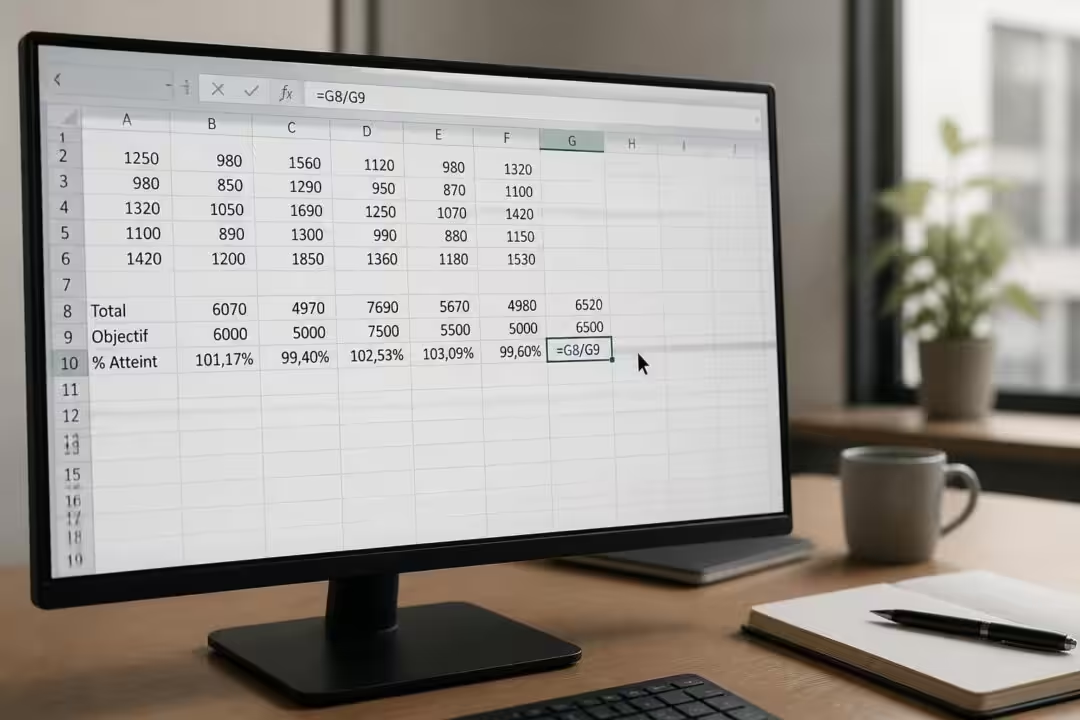
Calculer un pourcentage dans Excel : définitions, interprétation et règles de base
Un pourcentage exprime une partie d’un tout sur une base de 100. Dans Excel, cette notion s’applique de façon directe : 25 % correspond à 0,25 en valeur décimale. Cette conversion est au cœur des formules courantes.
Lorsque vous saisissez une valeur en pourcentage, Excel stocke un décimal. Si la cellule contient 0,25 et que le format est pourcentage, l’affichage montre 25 %. L’inverse est vrai : saisir 25 % revient à stocker 0,25.
Notions fondamentales et formule simple
La formule mathématique standard reste : Pourcentage = (Partie / Total) * 100. Dans Excel, il est souvent plus pratique d’écrire =Partie/Total et d’appliquer le format pourcentage. Ainsi, la cellule affiche le signe % sans multiplier par 100 manuellement.
Exemple pratique : si A1 contient 50 et A2 contient 200, alors =A1/A2 affiché en pourcentage donnera 25 %. La valeur sous-jacente reste 0,25.
Comment Excel interprète les entrées
Le comportement d’Excel varie selon la façon dont la cellule est formatée avant la saisie. Si la cellule est déjà en format pourcentage et que l’utilisateur tape 10, Excel interprétera souvent cela comme 10 %. Si la cellule n’est pas formatée et que l’on entre 10, puis qu’on applique le format pourcentage après coup, l’affichage devient 1000 %. Cette différence cause des erreurs fréquentes.
Pour éviter les confusions, saisir les pourcentages comme décimales (0,10) ou formater les cellules en pourcentage avant d’entrer les données. Cette règle simple réduit les risques d’erreur lors du traitement d’un grand fichier.
Cas d’usage quotidien
Les pourcentages interviennent dans des domaines variés : marges, remises, parts de marché, résultats d’enquêtes. Par exemple, pour calculer une remise de 20 % sur un prix de 80 €, la formule directe est =80*20% ou =80*0,20. Le résultat sera 16, et le prix final s’obtient par =80-80*20%.
Exemple métier : la boutique fictive NovaRetail suit chaque mois le ratio ventes en ligne / ventes totales. Si les ventes en ligne sont 12 000 € et le total 30 000 €, la formule =12000/30000 affichée en pourcentage donne 40 %. Ce ratio guide les décisions de marketing.
Insight : garder la maîtrise du format et de la saisie évite la majorité des erreurs sur les pourcentages.
Calculer un pourcentage dans Excel : formules essentielles pour part du total, montants et variations
Ce chapitre liste les formules les plus utilisées pour les pourcentages et illustre leur application avec des exemples concrets. Chaque formule est présentée de façon claire et accompagnée d’une mise en pratique pour une entreprise hypothétique.
Formules de base et exemples chiffrés
Pour connaître la part d’un élément dans un total : =Partie/Total. Pour calculer un montant correspondant à un pourcentage : =Total*Pourcentage. Pour mesurer une variation entre deux périodes : =((Nouvelle – Ancienne)/Ancienne) formaté en pourcentage.
Exemple NovaRetail : ventes T1 = 50 000, ventes T2 = 65 000. La variation s’obtient par =((65000-50000)/50000), soit 30 %. Ce chiffre informe la stratégie commerciale.
Tableau récapitulatif d’utilisation rapide
| Cas d’usage 📌 | Formule Excel 🔢 | Résultat attendu ✅ |
|---|---|---|
| Part du total 🧾 | =B2/SUM(B$2:B$6) | Affiche la part en % 🔎 |
| Calcul d’une remise 🛍️ | =Prix*(1-Remise) | Prix final après remise 💶 |
| Augmentation de prix 📈 | =Ancien*(1+Taux) | Nouveau prix après hausse 🔺 |
Le tableau montre l’essentiel. Chaque formule se reporte sur des cellules claires. Les références absolues sont utiles : $ empêche la cellule total de bouger lors de la recopie.
Astuce pratique : utiliser les références absolues
Lorsque le total est en B10, la formule dans B2 pour obtenir la part se saisit : =B2/$B$10. La recopie vers le bas conserve le dénominateur. Sans les signes $, la formule se déplace et devient incorrecte.
Exemple chiffré : produits A à D avec ventes 200, 300, 500 et 1000. Total en B6. Dans C2 : =B2/$B$6, format pourcentage. Après recopie, chaque cellule montre la part du total.
L’usage régulier de ces formules accélère les rapports. NovaRetail applique ces calculs chaque mois pour piloter les promotions. Les rapports automatisés affichent parts, remises et variations.
Insight : maîtriser ces formules de base rend les tableaux clairs et robustes pour la prise de décision.
Calculer un pourcentage dans Excel : fonctions avancées PERCENTILE et PERCENTRANK pour l’analyse
Pour des analyses statistiques, Excel propose des fonctions dédiées. Les fonctions PERCENTILE et PERCENTRANK aident à situer une valeur dans une distribution. Elles servent dans l’évaluation de performances et la segmentation.
Comment utiliser PERCENTILE et variantes
La fonction PERCENTILE.INC(array, k) renvoie la valeur sous laquelle k% des observations se situent. Exemple : pour k=0,75 et un ensemble de notes, =PERCENTILE.INC(A1:A10,0.75) donne la note correspondant au 75e percentile.
PERCENTILE.EXC suit une logique similaire mais exclut les extrêmes. Le choix entre INC et EXC dépend du contexte statistique. Les résultats peuvent différer, surtout sur de petits échantillons.
Utilisation de PERCENTRANK pour positionner une valeur
La fonction PERCENTRANK(array, x, [significance]) renvoie la position de la valeur x relative à l’ensemble. Par exemple, =PERCENTRANK(A1:A10,88,2) produit un ratio arrondi exprimant la place de 88 dans l’échantillon.
Cas concret : une équipe commerciale reçoit des scores mensuels. Le percentile indique où se situe un vendeur face aux autres. Le manager peut ainsi décider d’un plan de formation ou d’une prime.
Exemple étape par étape
Supposons un ensemble de 10 scores de tests. Pour trouver la valeur en dessous de laquelle 90 % des scores se placent : =PERCENTILE.INC(A1:A10,0.9). Pour connaître la position d’un score de 92 : =PERCENTRANK(A1:A10,92,3).
Ces fonctions ont gagné en popularité dans les rapports d’entreprise à la fin de la décennie précédente. En 2026, elles restent un standard pour l’analyse de performances et des risques.
Insight : utiliser ces fonctions renforce la qualité des analyses et aide à définir des seuils opérationnels.
Calculer un pourcentage dans Excel : formatage, erreurs fréquentes et guide de dépannage
Le formatage en pourcentage et les erreurs de saisie sont sources de mauvaises décisions. Ce chapitre énonce les pièges les plus courants et donne une check-list de vérification rapide.
Erreurs récurrentes et diagnostics
Erreur type : saisie de 10 au lieu de 0,10 dans une cellule non formatée. Si l’utilisateur applique ensuite le format %, le résultat affiché devient 1000 %. Ce cas survient souvent lors d’imports CSV.
Autre erreur : données stockées en texte. Les cellules contenant des pourcentages ou nombres peuvent rester en texte après import. La fonction =ISTEXT(cell) aide à détecter ce problème.
Liste de vérification rapide 🔧
- 🟢 Vérifier le format des cellules : pourcentage vs nombre.
- 🔎 Contrôler les références absolues : utiliser $ pour fixer les totaux.
- 🧾 Tester quelques calculs manuels : comparer les résultats à une calculatrice.
- ⚠️ Repérer les valeurs texte : convertir avec l’outil Données → Convertir.
- 📌 Tracer les dépendances : Audit de formule pour suivre les sources.
Chaque point doit être vérifié avant de diffuser un rapport. Un simple test laisse souvent apparaître une faute de formatage qui fausse l’ensemble.
Exemples de dépannage
Scénario : un tableau affiche un taux d’augmentation de 1200 % inattendu. Vérification rapide : la cellule ancienne valeur est à 0 ou à texte. Si l’ancienne valeur est zéro la formule de variation est invalide. Remède : ajouter une condition =SI(A1=0, »N/A »,((B1-A1)/A1)).
Autre scénario : formules copiées sans référence absolue. Solution : remplacer =B2/B10 par =B2/$B$10 puis recopier. Le comportement devient stable.
Insight : appliquer une check-list systématique réduit de façon notable les erreurs de reporting.
Calculer un pourcentage dans Excel : automatisation, macros, raccourcis et bonnes pratiques
L’efficacité se gagne par l’automatisation. Les macros et raccourcis accélèrent les tâches répétitives. Ce chapitre montre une méthode simple pour enregistrer une macro et énonce des règles de bonne gouvernance pour les classeurs.
Raccourcis utiles pour les pourcentages
Raccourci pour appliquer le format pourcentage : Ctrl + Maj + %. Poignée de recopie et Alt + = pour la somme automatique. Copier-coller avec contrôle des formats évite les surprises après import.
Pour automatiser la répétition d’un calcul, la macro d’enregistrement reste la méthode la plus rapide pour un utilisateur non développeur. Les étapes sont simples et reproductibles.
Créer une macro pour calculs de pourcentage (exemple)
Étapes rapides :
- Activer l’onglet Développeur via Fichier → Options → Personnaliser le ruban.
- Cliquer sur Enregistrer une macro, nommer la macro (ex. CalcPourcent), attribuer un raccourci.
- Enregistrer les actions : appliquer la formule, fixer la référence absolue, formater en pourcentage.
- Arrêter l’enregistrement et tester sur un autre jeu de données.
Conseil : toujours tester la macro sur un classeur de test. Sauvegarder ensuite le fichier au format .xlsm pour conserver la macro.
Bonnes pratiques de structuration et gouvernance
Nommer les plages, documenter les formules et laisser des commentaires sur les cellules critiques. Une structure claire aide toute personne qui reprend le fichier. Exemple : nommer la cellule du total Total_Ventes et l’appeler dans la formule =B2/Total_Ventes.
Pour les organisations, instaurer une règle : une feuille « ReadMe » expliquant les calculs essentiels. Ce document réduit le temps passé en support.
Insight : une automatisation réfléchie et une documentation claire améliorent la fiabilité des rapports et la vitesse d’exécution.

Formé en journalisme à Montréal, il couvre l’actualité des affaires et des marchés depuis une quinzaine d’années. Il a collaboré avec plusieurs publications économiques canadiennes avant de se consacrer à l’analyse stratégique et managériale. Passionné par les chiffres autant que par les décisions humaines derrière les entreprises.

8 commentaires
Comme pour mes élèves, tout est une question de format ! Astuce bien pratique pour éviter les erreurs.
Merci pour l’astuce sur le format pourcentage ! Je vais pouvoir mieux suivre mes essais de compostage.
Bonjour Victor, votre point sur le format avant saisie est crucial, ça évite bien des erreurs en pratique.
Classique ! Un mauvais formatage et tous tes pourcentages partent en vrille. Bien utile pour mes rapports.
Merci Victor pour ces explications claires, ça m’aide vraiment pour mes tableaux de suivi !
Article clair, ça rappelle les pièges de formatage qu’on voit tous les jours en entreprise. Merci !
Bonne piqûre de rappel, surtout pour les saisies avant formatage. Dans nos rapports, on applique toujours un double contrôle sur les cellules.
Bonjour Victor, cet article m’a évité une belle erreur dans mes tableaux de production. Merci !
Les commentaires sont fermes.